2017년 12월 6일 수요일

방송(?) 탔습니다


10월 말에 두번째 홀인원 소식을 전했었는데요

바로 그 에피소드로 방송을 타게 되어서 다시 한번 글을 올려봅니다.

마인드 골프님이 새로 하시는 방송인데 이제는 혼자 진행하시는게 아니라 SBS 골프아카데미를 진행하는 아나운서 홍재경 님과 함께 하는 방송입니다.

바로 "김마골과 홍블리의 골투쇼"

7회째 방송에 제 에피소드가 소개되었네요.


참고로 선물은 방송에 나오는 노란색 골프공인 Bridgestone B330RX 2 슬리브네요.

105Mph이하의 스윙스피드에 적합한 볼이라고 하는데요 산뜻한 노란색이라 마음에 드네요.


이공으로 또 홀인원 노려볼까요? ^^;

2017년 11월 3일 금요일

10월 마지막날 리베라cc 라운드 후기 - 두번째 홀인원

제 메인코스가 리베라cc라서 매월 2~3번정도는 게임을 하고 있습니다. 3월29일 리베라에서 홀인원 했을때가 올 해의 첫라운드였고 그 이후로 20게임정도를 했는데요 그 중 리베라에서 한 게임이13개 정도 될 것 같네요.


그저께는 파인/체리 코스였습니다. 전반의 파인코스는 전장이 긴 편이라 비거리가 짧은 저는 항상 고전을 면치 못하는 편입니다. 그저께도 아니나 다를까 4번홀부터 내리 6홀 연속 더블보기를 기록한후 후반 체리로 들어갔습니다.


후반 첫번째 홀에서 티샷이 멋지게 페어웨이에 떨어져서 이번엔 더블보기 행진을 막아보려나 했는데 세컨이 벙커로 들어갑니다. 그런데 여기서 3샷만에 벙커를 탈출. 투퍼팅으로 마무리해 결국 트리플로 더블보기 행진을 마감합니다 ㅋ 하지만 바로 뒤 2번홀에서 또 더블을 기록합니다 ㅋㅋ


이제 좀 정신을 차려야지 하고 보니 파3인 3번홀이네요. 거리측정기로 확인한 거리는 163m 이 날은 아이언이 좀 잘맞고 있어서 한클럽 짧게 5번을 잡았습니다.최근 다시 시작한 레슨에서 프로님이 하신 말씀을  되세기면서 인아웃으로 힘차게 스윙을 했는데 정말 깨끗하게 잘 맞았어요.  거기다 그림같이 드로우가 걸리면서 그린 방향으로 공은 떨어졌는데 그린이 높은 지역이라 잘 올라갔는지 뒤로 넘어갔는지는 알수가 없었죠. 하지만 감이 좋았기 때문에 핀 근처에 있을것만 같았어요.


버디 찬스를 예감하며 카트를 타고 이동했습니다. 근데 카트를 타고 이동해 본 그린위에 제 공은 없었습니다. 혹시나 뒤로 굴러 갔나 확인을 해봤지만 역시나 없더군요. 이쯤되니까 설마 또 홀인원을 한건 아니겠지? 하는 생각이 들더군요. 사실 아마추어가 평생 한번도 힘들다는 것을 한 해에 두번이나 한다는건 말도 안된다는 생각을 하면서도 그래도 혹시나 하면서 핀을 향해 갔는데...


정말 제 공이 거짓말 처럼 컵안에 들어 있네요.


생애 두 번째 홀인원이자 올해 두번째 홀인원이었습니다. 헛웃음이 먼저 나왔지만 정신을 붙잡고 동반자들에게 알렸습니다. 지난번 홀인원을 지켜본 친구3명중 2명이 오늘도 동반을 했는데 그 친구들도 이제 홀인원을 목격한것이 두 번째라 그런지 지난번처럼 놀라지는 않고 침착하게 반응들을 하더군요 홀인원이 이렇게 흔한거냐는 농담까지 하구요. 처음 홀인원땐 다들 정신이 없어서 공 꺼내는 영상도 못찍어서 아쉬움이 있었는데 이번엔 경험있는 동반자(?)와 함께한 덕에 동영상과 사진도 찍었습니다.


또 지난번처럼 리베라에서 담당자분이 오셔서 꽃목걸이와 함께 사진도 찍어주셨습니다. 그분이 오셔서 근데 처음 물어보시는 말씀이 또 제 가슴을 찢어놓네요. "보험은 가입하셨나요?"  사실 지난번에 보험없이 홀인원을 하고 나서 아내의 권유도 있고해서 보험을 가입할까 고민을 좀 했었는데 한번 하기도 힘들다는걸 설마 또 할일이 있겠어? 라고 제가 우겨서 보험을 넣지 않았거든요 ㅜㅠ


여러분 골프보험 드세요. 두번이나 하고 보니 이건 누구에게나 찾아올 수 있는 행운이라는 생각이 드네요. 마지막으로 스코어는 지난번 홀인원때 보다 4타 줄인 96타로 마무리 했습니다. 여러분 말씀처럼  한껀 한 날은 점수가 안좋네요 ㅎ


이상 긴 후기를 마칩니다.


코스 : 리베라 체리 3번 홀 160M
클럽 : 베이퍼 프로 콤보 아이언 #5
볼 : Volvik Blue90 Distance

2017년 2월 25일 토요일

렉서스 2013 GS 실내 에어컨 필터 교체 (GS250 / GS350 / GS450h)

안녕하세요.

오늘은 제차인 렉서스 2013년식 GS450h의 에어컨 필터 교체 후기를 올려봅니다.

GS가 흔치 않은 모델이라 에어컨 필터 교체 정보를 찾기가 쉽지 않았습니다.  그래서 제가 직접 포스팅을 하게 됐네요. 아마도 GS250/350도 같은 방법으로 교체하시면 될꺼 같습니다.


 렉서스 센터에서 교체비용이 8만원이 넘는다는 말에 직접 교체하기로 마음을 먹었습니다.
 
보이시나요? GS시리즈 에에컨 필터 88880원;;;;
ES에 비해서 3만원이나 더 비싼데 이유를 알 수가 없네요.
 
앞으로 계속해서 직접 교체할 생각으로 인터넷으로 여러개를 묶음으로 구입했습니다.
여러개를 구입하니 개당 1만원 이하가 되네요.
 
필터를 교체하려면 글로브박스를 여시면 됩니다.  그러면 아래와 같이 네비게이션이 떡하고 버티고 있는데요.


네비게이션이 ㄱ 반대모양의 선반위에 붙어 있습니다.
이걸통째로 탈거하고 필터를 교환할 예정입니다.

1.  선반의 왼쪽을 들어 올려 바닥에서 분리시킵니다. 그냥 힘주면 빠져요
2. 오른쪽끝을 흔들어가며 선반을 완전히 분리시킵니다.


3. 완전히 분리후 조심해서 꺼내면 뒤에 선들때문에 뺄수가 없는데요 일단 커나란 하얀색 잭부터 빼줍니다. 커넥터 아래쪽 가운데에 눌러줘야 빠지게 되어 있어요.

4. 그런다음 파란색 GPS , 갈색의 DMB케이블도 뽑습니다.  마찬가지로 아랫쪽에 눌러주는 스위치 같은게 있어서 그걸 눌러야 분리가 됩니다.   제가 작업할때 가장 힘들었던게 GPS와 DMB케이블이었는데요 공간이 좁아 직접 눈으로 보고 뽑기가 어렵네요.


5. 가장 안쪽의 모니터 케이블도 뽑습니다. 그러면 위와 같이 완전 분리가 되죠.

이제부터는 현대차 보다도 더 쉽게 교환이 됩니다.  원래는 이렇게 쉬운거죠  왜 우리나라만 네비게이션을 저런곳에 달아둔걸까요 ㅜㅜ


6. 보이는 까만색 커버를 빼줍니다.  위에 두곳을 눌러 당겨주시면 됩니다.


 (선반을 뽑으며 생긴 스크레치인데요  가슴아프네요.  작업하실때 비닐 같은걸 깔고 하시면 괜찮을꺼 같습니다.)

7.  이제 저기 보이는게 필터 카트리지인데요  좌우를 가운데로 눌러주면서 당기면 아래 그림처럼 통으로 쏙 빠지게 됩니다.


8. 네..  더럽군요  교체합니다.


9.  완료!!   부착은 역순으로 하시면 되구요~
(정품이 아니라 약간 필터 모양이 다르긴하네요)

이상으로 후기를 마칩니다.

2016년 7월 6일 수요일

실바니안 패밀리 불이 들어오는 이층집 리뷰


얼마전 친구에게 부탁해서 일본에서 직접 공수해온 실바니안 패밀리의 불이켜지는 이층집입니다.

일단 사진으로 보시죠


표지사진에 많은 인형과 악세사리들이 보입니다.  네 물론 모두 별매품이죠.  정말입니다!!


위 사진에 나오는 수준으로 꾸미려면 수억(?)이 필요할꺼 같은 느낌이네요.
악세사리가격은 사악할정도로 비쌉니다.


구성품과 제품의 특징인 불이 켜지는 전등 스위치가 보이네요.  상자 안에는 위에 보이는것들이 전부입니다.  딸랑 집만 있는거죠.


이런 모습이네요.


이건 침대와 책상 의자 세트


아기와 유모차


냉장고 속에 들어가는 과일과 야채입니다.


가스렌지와 오븐


싱크대도 있습니다. 서랍장의 디테일이 뛰어나고 문을 열면 배수관도 보이네요.


도마와 식칼도 있습니다. 

다른 악세사리는 아직 보관중인데 세팅하게 되면 올려드릴께요.

마지막으로 채은이가 이층집을 갖고 노는 모습입니다.

감상하시죠~


2016년 4월 25일 월요일

Galaxy S7 Edge 사용기 4 - Gear VR

Galaxy S7 Edge 사용기의 마지막 주인공은 바로 GearVR입니다.


위 포스터의 여자분이 착용하고 있는건 초기에 나왔던 Innovator Edition인것 같네요.

제가 살펴볼 모델은 정식 출시된 Gear VR입니다. 일단 박스부터~


박스가 상당히 거대합니다. 아무래도 Gear VR의 기구 자체가 크다보니 박스도 크게 나올수 밖에 없는것 같은데요.

크기 비교를 위해 이전에 등작했던 뷰커버와 한번 놓아봤습니다. 심플했던 S7 단말기의 패키징과는 크게 비교가 되네요. 좀 더 박스 크기를 줄이면 좋을것 같습니다.


박스에 꺼내서 스트랩을 빼고 조립(?)을 해봤습니다. 스노우보드/스키 고글이 연상되는 디자인입니다.


얼짱각도(?)


오른쪽에는 터치패드와 뒤로가기 버튼이 있습니다. 뒤로가기는 물리버튼입니다.


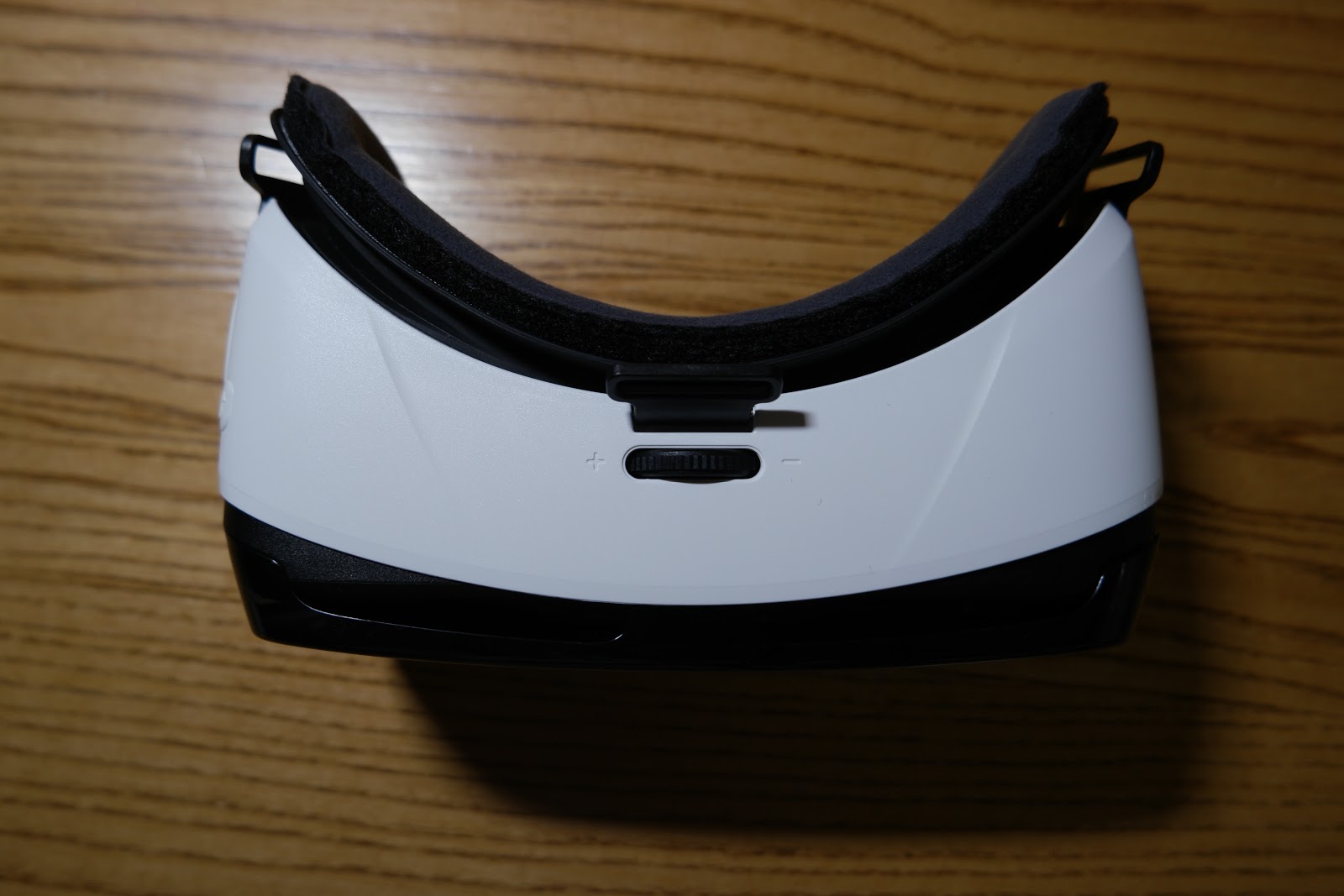
위에서 바라본 모습입니다. 상단에는 초점 조절을 위한 조절링이 위치하고 있습니다.


왼쪽에는 Gear VR로고와 함께 oculus의 로고도 보입니다.


뒤집으면 눈이 닫는 부분입니다. 이부부은 두툼한 스펀지가 있어 착용감에 신경을 쓴듯한 인상입니다.


이건 백커버인데요. 사용해보시면 아시겠지만 단말기를 연결하지 않았을때 보관용 커버가 아닐까 하고 생각해봅니다. 단말기를 연결하면 굳이 커버를 씌울 필요가 없는데다가 단말기에서 열도 꽤 나는 편이라 커버를 씌우지 않는 편이 오히려 좋기 때문이죠.


커버를 벗기면 이렇게 단말기를 꽂을 수 있는 홈이 보입니다. 그뒤로는 렌즈 2개가 보이네요. 신형 VR의 경우는 S6, S6 edge, S6 edge+, Note 5, S7, S7 edge등 여러가지 단말을 함께 사용할 수 있습니다.


다른 크기의 단말을 이해서 여러개의 지지대가 보이네요.  가운데에는 Gear VR과 단말을 연결할 수 있는 micro USB단자가 있습니다. 이를 통해 단말에서 GearVR이 연결되었다는것을 알고 VR을 사용할 수 있도록 VR모드(Oculus home)로 전환됩니다.


S7 Edge 단말을 연결해보겠습니다.


왼쪽 mUSB단자가 있는 부분을 젖힌후에 단말을 끝까지 밀어 넣으면 됩니다.


그리고 오른쪽 끝을 약간 힘주어 밀어 넣으면 딸깍 하는 소리와 함께 도킹 완료!!


VR모드에서 어떤 화면이 나올지 궁금하서 연결된 상태로 살짝 화면을 찍어 봤습니다.

실제 착용했을때의 느낌은 상당했는데요 글로써 설명하기가 어렵습니다.

Galaxy S7 Edge 사용기 3 - LED View Cover

이번엔 S7의 악세사리중 하나인 LED 뷰커버를 살펴보겠습니다.


단말과 바로 놓고 보면 크기 차이가 거의 없습니다.  순정의 심플함이 느껴지네요.


커버를 장착해 열면 카드 1장을 담을 수 있는 지갑이 나타납니다.  삼성페이가 있어 신용카드는 필요치 않지만 신분등이나 혹시 모를 순간을 위한 비상용 신용카드등을 넣어 다니면 좋을 것 같습니다.


옆면에는 볼륨을 조절할 수 있는 스위치위치를 표시해 주고 있습니다.


뒷면에는 카메라 및 플래시부분이 뚫려있어 사진을 찍을때는 전혀 간섭없이 사용이 가능합니다.

이렇게 봤을때는 그냥 월렛커버가 아닌가? 하고 생각하실수 있는데요. 바로 반전이 숨어있습니다. 단말에 장착해서 커버를 닫으면 짠~ 하고 아래와 같이 LED가 켜지면서 시간을 보여줍니다.


생각보다 선명하고 밝은 편입니다. 시간 확인에는 어려움이 전혀 없네요. 시간 외에도 다른 기능들이 몇개 있습니다.


전화가 올때


전화가 올때는 커버위에 손가락으로 드래그를 해서 전화를 끊을 수도 있다고 합니다. 알람 해제시에도 마찬가지로 동작한다고 하네요.


부재중 전화


문자왔어요~


충전기에 꽂으면 위와 같은 그림이 뜹니다. 난해한 그림이네요. 무얼 보여주려고 한것일까요?


다행스럽게도 난해한 그림 이후에 바로 배터리 잔량이 표시됩니다.

 
표시가 된 이후는 바로 꺼지네요.

순정 커버에서만 가능한 신기한 기능들이 많이 들어있습니다. 악세사리에도 신경을 많이 쓴듯한 모습이네요. 이상으로 LED View Cover리뷰를 마칩니다.

Galaxy S7 Edge 사용기 2 - AOD

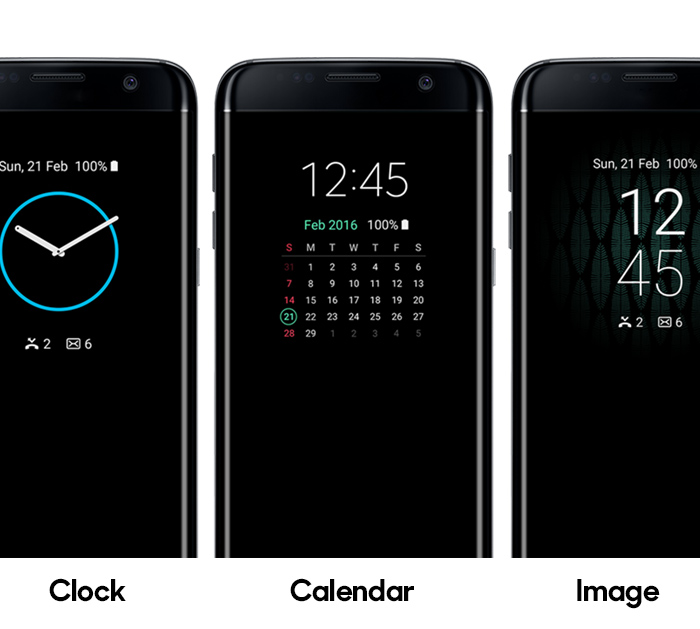
S7에 방수와 함께 눈에 띄는 새로운 기능이 추가 되었죠. 바로 AOD (Always On Display)입니다.


 단순히 시간을 확인하거나 놓친 전화나 문자가 있는지 확인하기 위해 전화기를 켜는 일은 우리가 생각하는것 이상으로 많습니다. 이렇게 화면을 켜는 동작은 단말을 sleep상태에서 깨우기 때문에 생각이상의 배터리를 사용하게 되는데요 S7에서는 기본 상태에서 필요한 정보를 항상 띄워주는 AOD기능을 통해 이런 문제를 해결했습니다. 물론 어두운 가방이나 주머니 속에서는 보여질 필요가 없다고 판단해 화면을 띄우지 않습니다.

AOD설정시에 위와 같이 3가지 테마를 고를 수가 있습니다.  시계, 달력, 그림 인데요.

아래는 선택할수 있는 시계의 종류들입니다.


생각외로 다양한 시계 테마들이 있습니다. 기어S2의 시계가 생각나는 테마도 있네요.

 시계 테마를 고르는 경우에는 추가로 배경이미지도 넣을 수가 있습니다. 다만 배경 이미지의 종류는 선택할수 있는 몇장만으로 한정되어 있는점은 좀 아쉽네요.


 캘린더 테마는 달랑 2장 뿐이지만 가장 유용한 테마입니다. 시간과 달력을 모두 표시해줍니다.
마지막으로 이미지 테마가 있는데요. 선택할수 있는 이미지도 미리 정해진 3개 뿐이라 이걸 선택해 사용하시는 분은 별로 없으리라 생각되네요. 원하는 이미지를 선택할수 있다면 괜찮은 기능일 수도 있겠습니다.

가장 많이 본 글